Depurando el tráfico de red de Minecraft
Este documento describe cómo depurar el tráfico de red de Minecraft para inspeccionar cómo los paquetes son enviados.
Prerequisitos
Sección titulada «Prerequisitos»Para empezar, tienes que desactivar la compresión y el encriptado.
El límite de la compresión debe ser puesto a 1024.
Puedes encontrar este ajuste en config/steel_config.json5, que es generado tras la primera ejecución del servidor.
Vas a necesitar:
- Un servidor local de Minecraft
- Wireshark ejecutándose de fondo con permisos de administración (o los permisos adecuados) captando el tráfico de
localhost
Los paquetes captados pueden ser comparados con la documentación oficial del protocolo: https://minecraft.wiki/w/Java_Edition_protocol/Packets
Esto ayuda a entender los tipos de paquete y lo que describen.
Configuración de Wireshark
Sección titulada «Configuración de Wireshark»Puedes iniciar Wireshark en cualquier momento para observar los paquetes, pero para una lectura más sencilla, es recomendado compilar y usar un Wireshark dissector plugin.
Minecraft Wireshark Dissector
Sección titulada «Minecraft Wireshark Dissector»Repositorio: https://github.com/Nickid2018/MC_Dissector
Requisitos:
- Wireshark 4.6 (recomendado)
Nuestra recomendación es que compiles este plugin por ti mismo empleando las instrucciones en el archivo ci.yaml del repositorio.
Para Linux:
Tras compilarlo, copia el archivo .so a:
~/.local/lib/wireshark/plugins/<Wireshark Version>/epanPara Windows:
Tras compilarlo, copia el archivo .dll a:
plugins/<Wireshark Version>/epanAjusta la ruta de acuerdo a tu versión de Wireshark.
Repositorio de datos del protocolo
Sección titulada «Repositorio de datos del protocolo»Clona el repositorio de datos del protocolo:
https://github.com/Nickid2018/MC_Protocol_Data
Configuración de Wireshark
Sección titulada «Configuración de Wireshark»Inicia Wireshark (en Linux, para la captura de tu mismo dispositivo, tu usuario debe estar en el grupo wireshark).
Ahora navega hasta:
Preferencias → Protocols → Minecraft
Selecciona el protocolo y configura la ruta al clon de MC_Protocol_Data.
Tras ello, reinicia Wireshark.
Filtros de muestreo útiles
Sección titulada «Filtros de muestreo útiles»Para poder ver de forma correcta el tráfico de Minecraft, usa este filtro:
mcjeResultado
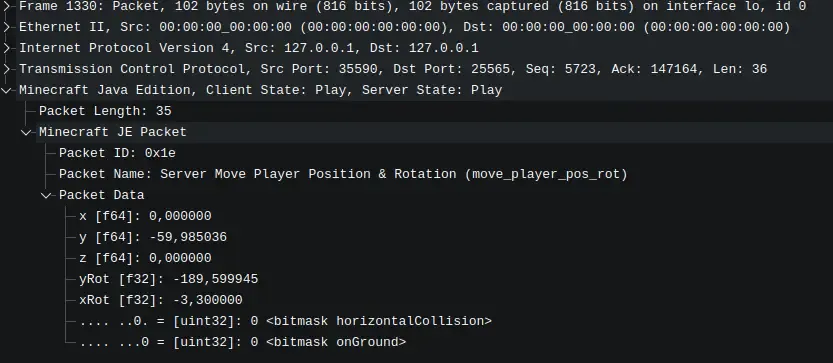
Sección titulada «Resultado»Al final, los paquetes aparecerán de una forma mucho más legible que la información de red en bruto, haciendo el depurado del protocolo mucho más sencillo.
Recursos adicionales
Sección titulada «Recursos adicionales»Estos recursos pueden ayudarte a tener un entendimiento mayor: